


이렇게 보입니다
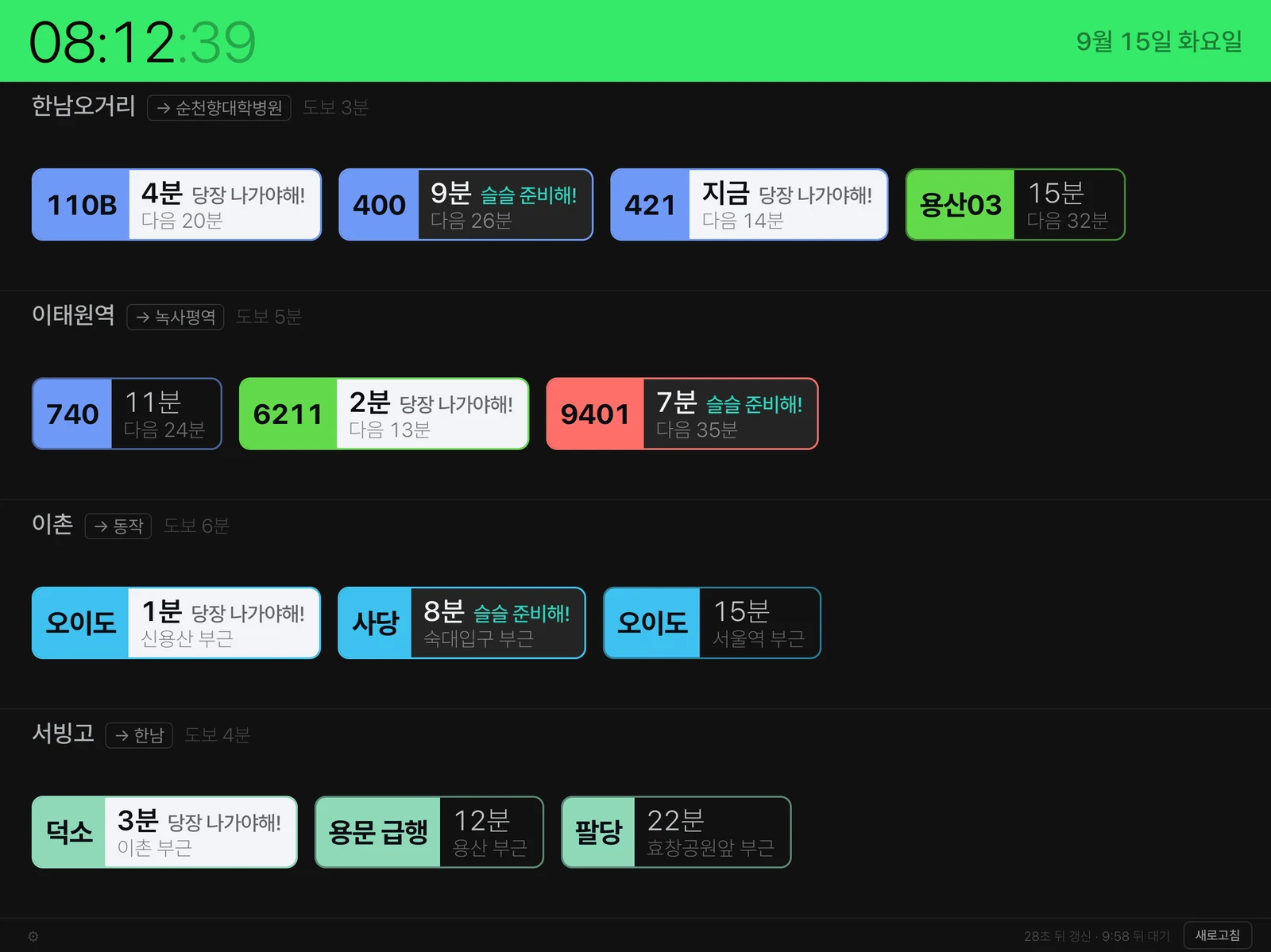
걸어가는 시간을 미리 뺍니다
지도 앱은 “버스가 5분 뒤 온다”까지만 알려줍니다.
정류장까지 걷는 시간은 매번 머릿속으로 빼야 하죠.
IKERU에 적힌 시간은 도보 시간을 뺀 여유 시간입니다.
걸어가면 이미 놓치는 차는 아예 목록에 없습니다.
노선이 많아 한 줄에 다 안 들어가면 옆으로 천천히 흐르고,
손으로 밀어 빠르게 확인할 수 있어요.

흘끗 봐도 알 수 있게
- 지금 · 당장 나가야해!
- 5분 이내. 흰 면으로 가장 밝게. 지금 나가야 정류장과 역까지 여유롭게 걸어가요.
- 슬슬 준비해!
- 집에서 나서기까지 10분 정도의 시간이 남았어요.
- 그 이후
- 10분 이상의 시간이 남은 버스와 지하철도 확인할 수 있어요.
아랫줄의 ‘다음 N분’은 같은 노선의 그다음 차입니다.
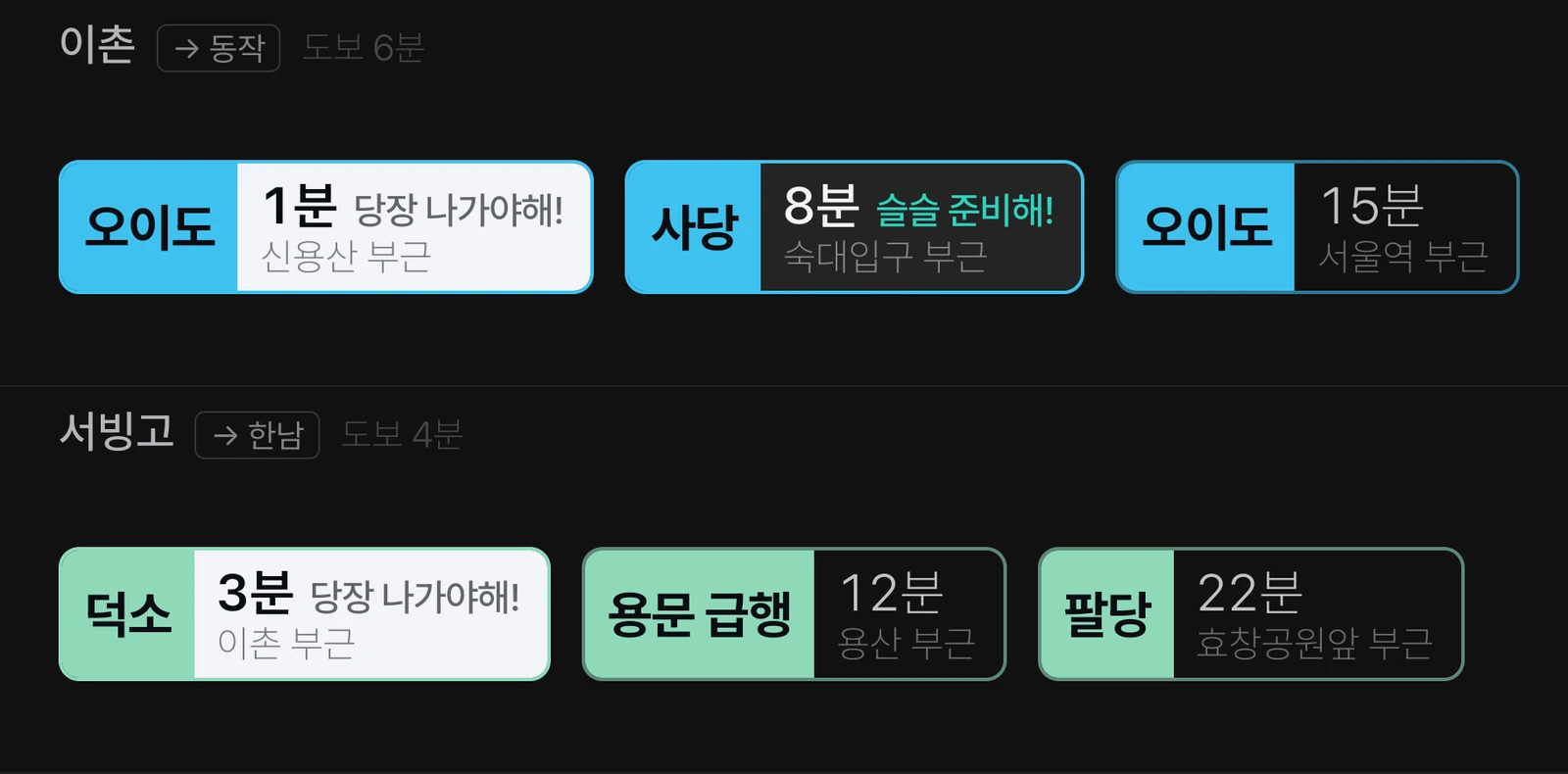
지하철도 같은 방식으로
행선지를 확인할 수 있어 사당행과 오이도행처럼
번갈아 오는 열차도 바로 구분할 수 있고,
급행과 일반열차도 구분할 수 있어요.
도착 시간을 주지 않는 일부 구간은 추정하지 않고
‘N번째 전’으로 보여줍니다.
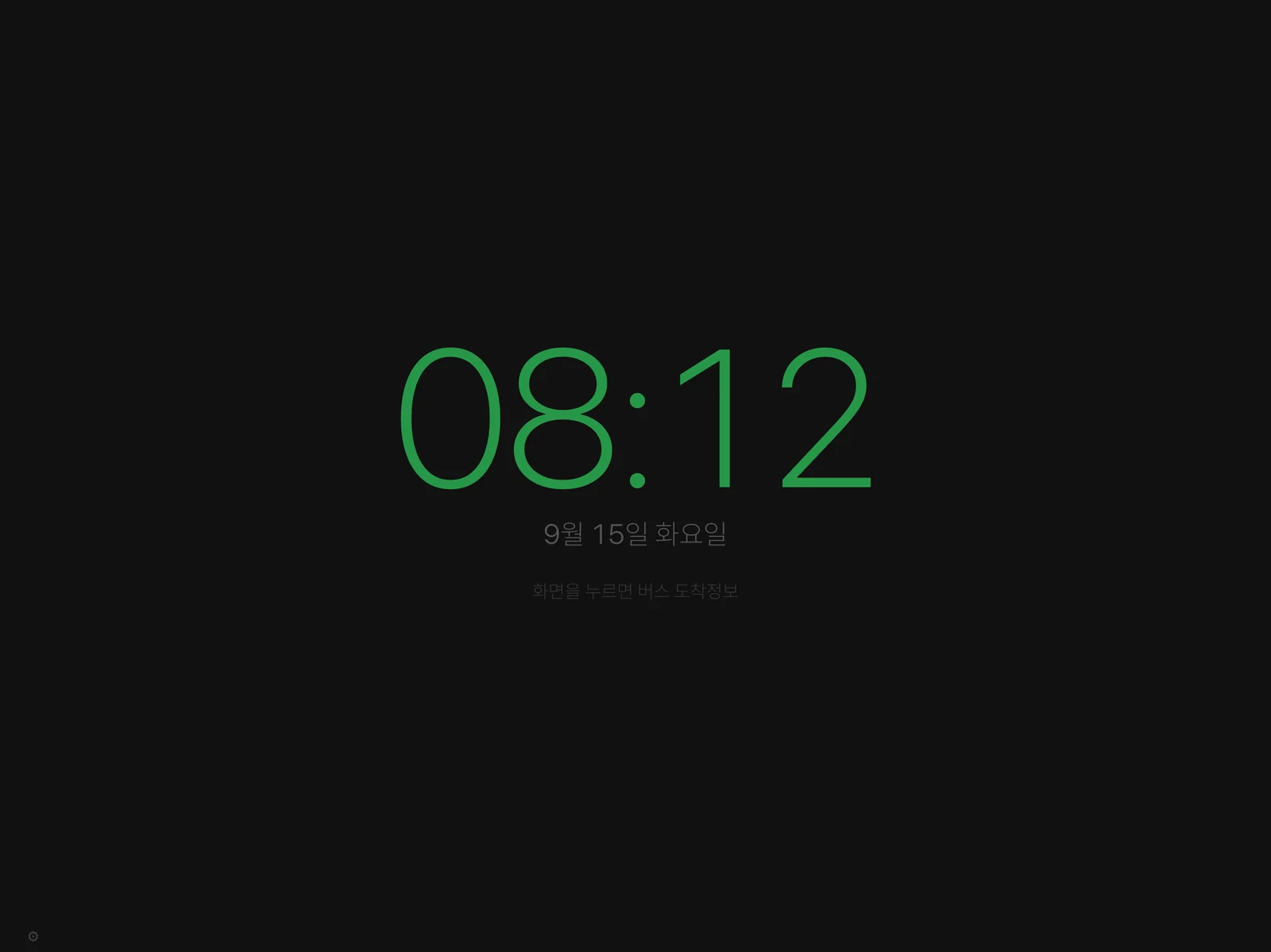
평소에는 시계만
가만두면 큰 시계만 켜져 있습니다. 나갈 때 화면을 한 번 누르면 10분 동안 도착정보를 띄우고 30초마다 새로 받아옵니다.
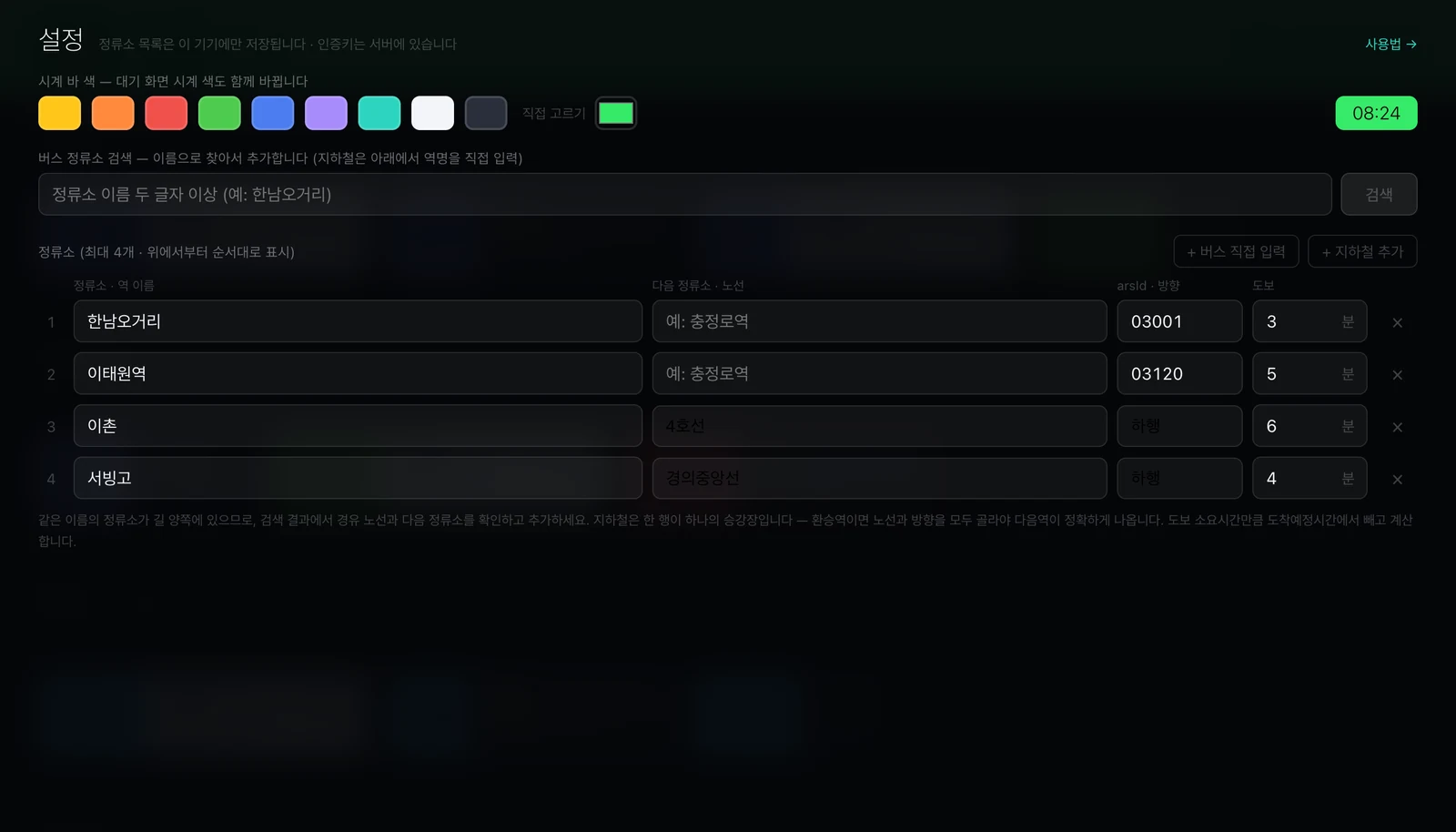
설정은 한 번만
왼쪽 아래 톱니바퀴에서 정류소 이름을 검색해 추가하고,
지하철은 역·노선·방향을 고릅니다. 최대 네 곳까지 넣을 수 있습니다.
그리고 집에서 실제로 걸리는 시간을 적어주세요.
이 값이 계산의 핵심이라 한 번 걸어보고 재시길 권합니다.
현관에 거는 법
IKERU 는 열려 있는 동안 화면이 꺼지지 않도록 기기에 요청합니다.
저전력 모드처럼 요청이 무시되는 경우가 있으니 아래 설정을 함께 해두세요.
iOS · iPadOS
홈 화면에 추가
Safari 공유 버튼 › 홈 화면에 추가. 주소창 없이 전체화면 앱처럼 열립니다. 예전에 추가해 둔 게 있다면 지우고 다시 추가해 주세요.
자동 잠금 끄기
가로로 세우고 충전기를 꽂은 뒤
설정 › 디스플레이 및 밝기 › 자동 잠금을
안 함으로 둡니다. 서랍 속 구형 아이패드면 충분합니다.
배터리 지키기
늘 충전 중이면 배터리 수명이 줄어듭니다. 지원하는 기기라면 설정 › 배터리 ›
배터리 상태에서 80% 제한을 켜세요.
없다면 스마트 플러그로 충전 시간을
제한하는 방법이 있습니다.
Android
앱으로 설치
Chrome 메뉴 ⋮ › 앱 설치(또는 홈 화면에 추가). 삼성 인터넷은 메뉴 › 현재 페이지 추가 › 홈 화면. 주소창 없이 가로 전체화면으로 열립니다.
화면 켜짐 유지
자동 꺼짐을 끌 수 없는 기기가 많습니다. 설정 › 휴대전화 정보 › 소프트웨어 정보에서 빌드번호를 7번 눌러 개발자 옵션을 켠 뒤, 화면 켜짐 상태로 유지를 켜 두면 충전 중에는 꺼지지 않습니다.
배터리 지키기
갤럭시 탭은 설정 › 배터리 › 배터리 보호에서 최대 80~85%로, 픽셀은 설정 › 배터리 › 충전 최적화에서 80% 제한을 켜세요. 메뉴 이름은 기기마다 조금씩 다릅니다.
자주 묻는 질문
- 어느 지역에서 쓸 수 있나요?
- 서울시 버스 정류소와, 서울시가 실시간 도착정보를 제공하는 수도권 전철 노선에서 쓸 수 있습니다.
- 돈이 들거나 가입이 필요한가요?
- 무료이고 회원가입도 없습니다. 정류소 설정은 쓰는 기기에만 저장되고 서버로 보내지 않습니다.
- 폰으로도 되나요?
- 됩니다. 다만 이 화면은 나갈 준비로 손이 바쁠 때 흘끗 보라고 만든 것이라, 현관에 가로로 세워둔 태블릿에서 가장 편합니다.
- 시간이 가끔 실제와 달라요.
- 도착 예정 시간은 서울시가 제공하는 실시간 정보를 그대로 씁니다. 신호나 정체로 달라질 수 있으니, 도보 시간을 1분쯤 넉넉히 적어두면 안전합니다.

